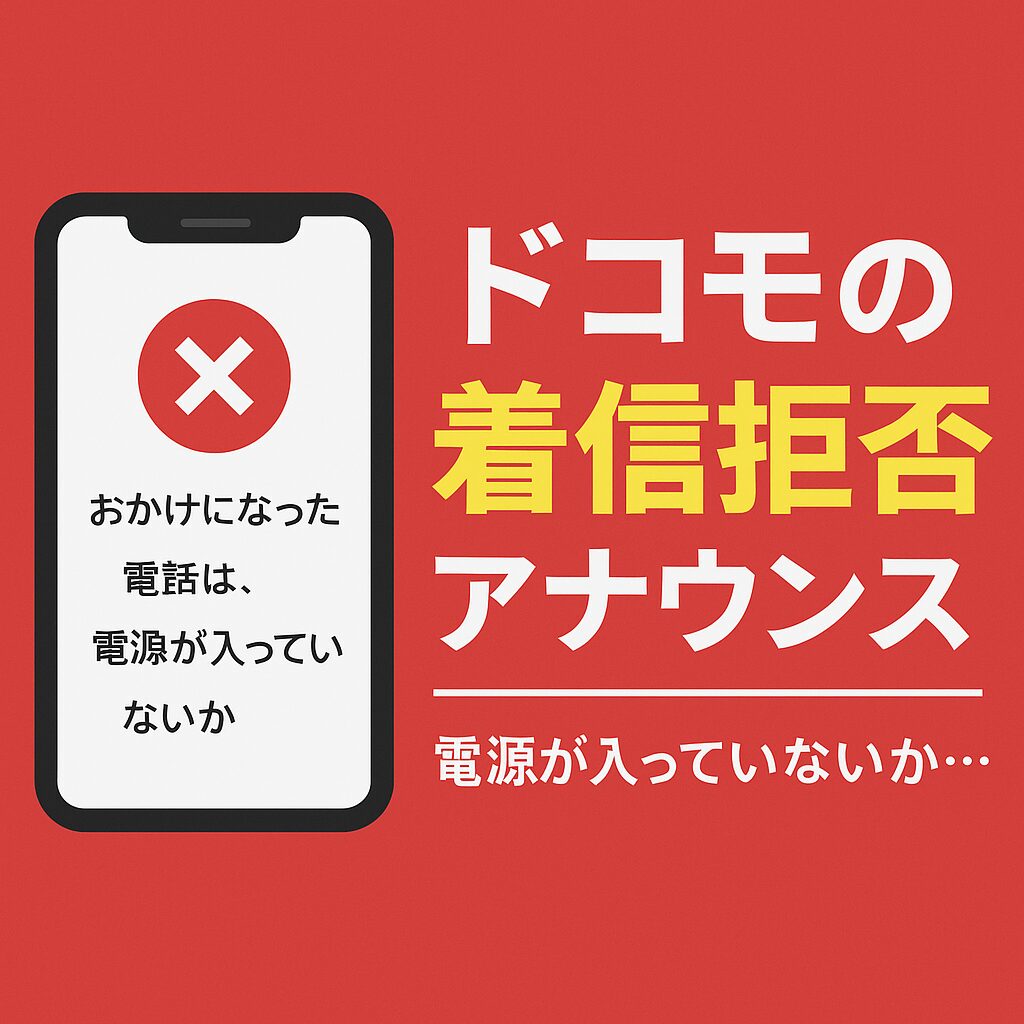
「おかけになった電話は、電源が入っていないか…」
電話をかけたときにこんなアナウンスが流れると、「え、もしかしてブロックされてる?」と不安になりますよね。
この記事では、ドコモで電話をかけたときに流れるアナウンスの正体・意味・設定方法について徹底解説します。着信拒否との違いや、相手に気づかれずに通話をブロックする方法など、知って得する情報をわかりやすく紹介。
迷惑電話の対策をしたい方にも、ブロックされてるか気になる方にも、きっと役立つ内容です!
ドコモの着信拒否アナウンスの種類と意味を知ろう
「おかけになった電話は電源が入っていないか…」の本当の意味
ドコモで電話をかけたときに流れる「おかけになった電話は、電源が入っていないか、電波の届かない場所にいるため…」というアナウンス。実はこれ、単に電源が切れているときだけでなく、さまざまな状況で流れる可能性があります。代表的なのは以下の3つです。
-
相手のスマホの電源が本当にオフになっている場合
-
圏外や地下、電波の届かない場所にいる場合
-
着信拒否設定をしていて、特定の番号からの電話を拒否している場合
つまり、必ずしも「電源がオフ=拒否されている」というわけではないんです。しかし、3つ目のように、着信拒否でも同じアナウンスが流れるため、判断が難しいところ。特にドコモでは着信拒否の設定をすると、相手にはこの「電源が入っていないか~」というアナウンスが流れる仕様になっています。
だから、「あれ、いつもこのアナウンス流れるな?」と感じたときは、もしかするとブロックされているかも?と思ってもおかしくありません。
ただし、アナウンスの内容は固定なので、拒否された側には本当の理由はわからないのがポイント。これはプライバシー保護の観点から、ドコモが意図的にこういったアナウンスを流していると考えられます。
相手が電源を切っているだけなのか、ブロックされているのかの見分け方は後ほど詳しく紹介します。
着信拒否・圏外・電源OFFで異なるアナウンスの違い
ドコモでは、相手の状態によっていくつかのパターンのアナウンスが存在します。具体的には以下のように分類されます。
| 状況 | アナウンス内容(例) |
|---|---|
| 電源OFF・圏外 | 「電源が入っていないか、電波の届かない場所にいるため…」 |
| 着信拒否 | 同上(同じアナウンスが流れる) |
| 話し中 | 「ただいま電話に出ることができません」または呼び出し音が続く |
| 着信後すぐ切れる | 無音で切れる(非通知・ブロックの可能性あり) |
ここで注目すべきは、「着信拒否」も「電源OFF」と同じアナウンスになる点。つまり、ドコモではあえて同じ音声を使うことで、拒否されていることを分かりにくくしているんです。
一方、通話中や圏外では微妙に違うアナウンスや呼び出し音が流れることもあり、これらをよく聞くことである程度の判断は可能です。
「いつも呼び出し音が1回鳴ってすぐアナウンスが流れる」といった場合は、着信拒否の可能性が高くなる傾向があります。
着信拒否でも留守電になる?条件をチェック
ドコモのスマートフォンで着信拒否された場合、相手に自動で留守番電話に接続されるかどうかは、いくつかの条件に左右されます。
通常、着信拒否時にはアナウンスが流れて切れるだけで、留守番電話にはつながりません。ただし以下のような場合は例外です。
-
留守番電話サービスを契約していて、かつ設定をONにしている
-
着信拒否設定ではなく、応答がないまま時間が経った場合
-
スマホ本体側で特定の動作(サイレント拒否など)をしている
つまり、着信拒否=留守電にはつながらないが基本ルールですが、設定によっては例外があるということです。
特にドコモでは、「迷惑電話ストップサービス」などを利用していると、自動で着信拒否設定がなされ、その際の挙動がユーザーによって異なる場合があります。詳しい設定はMy docomoや端末の設定画面で確認できます。
非通知・公衆電話・国際電話でのアナウンスの違い
非通知、公衆電話、海外からの国際電話では、ドコモ側で設定された「拒否条件」により、流れるアナウンスが違ってきます。
たとえば、非通知着信を拒否していると、かけた側には以下のようなメッセージが流れます。
-
「この電話はお受けできません。発信者番号を通知しておかけ直しください」
また、公衆電話や海外からの発信も、迷惑対策の一環でブロックされているケースがあり、アナウンスが以下のようになります。
-
「おかけになった電話は、現在つながりません」
このように、番号の種別や発信元によってアナウンスの内容は少しずつ異なります。電話をかけたときのアナウンスをしっかり聞くことで、何が原因でつながらないのかを推測しやすくなります。
他社(au・ソフトバンク)とのアナウンス比較
ドコモだけでなく、auやソフトバンクでも似たようなアナウンスが用意されていますが、微妙に表現が異なります。
| キャリア | 着信拒否時のアナウンス例 |
|---|---|
| ドコモ | 「電源が入っていないか、電波の届かない場所にいるため…」 |
| au | 「電源が入っていないか、電波の届かない…」または「おかけ直しください」 |
| ソフトバンク | 「現在、電波の届かない場所にいるか…」 |
このように、どのキャリアも内容は似ていますが、少しだけ語尾や言い回しが異なります。
つまり、ドコモのアナウンスを聞き慣れていると、他社との違いに気づくこともあります。ですが、基本的な目的は「着信拒否や圏外の状態を相手にやんわり伝える」ためなので、相手が拒否しているかどうかを正確に見抜くのは難しいのが現実です。
「電源が入っていないか…」と流れるときの原因と対処法
本当に電源が切れているときに流れるパターン
「おかけになった電話は、電源が入っていないか、電波の届かない場所にいるため…」というアナウンスは、実際に相手のスマホの電源がオフになっているときにもっとも多く流れます。
たとえば、夜中や飛行機に乗っている間、バッテリー切れでスマホの電源が落ちているときなどがこれに当たります。こうしたケースでは、しばらくしてから再び電話をかけると呼び出し音が鳴ることが多く、時間をおいて試すことで見極めが可能です。
このアナウンスが流れる=即「ブロックされている」とは限りません。実際、多くの場合は本当に「圏外」や「電源OFF」が原因なのです。特に山間部や地下鉄、エレベーターなどでは一時的に電波が届かず、このアナウンスが出ることがあります。
また、ドコモのネットワークが混雑しているときにも一時的にこのメッセージが流れることがあります。こうした場合は、数分後に再度かけ直せば正常に接続されることが多いです。
ポイントは、何度かけても毎回同じアナウンスになるかどうか。もし毎回同じようにすぐにアナウンスが流れるなら、他の原因(着信拒否など)も考えられます。逆に、時間帯や場所によって変化があるなら、通信状態や電源オフが理由である可能性が高いでしょう。
圏外・通信障害でも同じアナウンスが流れる?
はい、ドコモでは電波が入らない場所(圏外)や通信障害のときも、同じアナウンスが流れます。つまり、「電源が入っていないか…」というメッセージは、あくまで受け手のスマホがドコモのネットワークに接続されていない状態を意味します。
たとえば、以下のような場面ではアナウンスが流れることがあります。
-
地下鉄やトンネル内
-
山奥やキャンプ地などの電波が弱い地域
-
台風・地震などの災害による一時的な通信障害
-
キャリア側のメンテナンス・障害発生
特に災害時や通信障害時には、一斉に通信が集中してしまうため、ネットワークからスマホが弾かれた状態になります。この場合、電源は入っていても「入っていないかのような」アナウンスが流れることがあります。
なお、ドコモの公式サイトやX(旧Twitter)では通信障害情報を随時発信しています。疑わしい場合は、ドコモの障害情報を確認するのが確実です。
相手が意図的に着信拒否している可能性も
最も気になるのが、着信拒否されている可能性ですよね。実はドコモの仕様では、着信拒否している場合にも「電源が入っていないか…」のアナウンスが流れるようになっています。これは、拒否された側に「拒否されている」と知られないようにするための仕様です。
よくある拒否設定には以下があります。
-
スマホ本体での着信拒否(特定番号のブロック)
-
ドコモの迷惑電話ストップサービスを使ったブロック
-
非通知拒否、公衆電話拒否、国際電話拒否
いずれのパターンでも、「電源が入っていないか~」のアナウンスが流れます。つまり、着信拒否されていても圏外と同じように処理されるのです。
ポイントは、何度かけても、毎回同じようにすぐアナウンスが流れるかどうか。このような場合は、相手が意図的に拒否設定をしている可能性が高くなります。
とはいえ、絶対的な判断はできません。拒否の有無を確実に確認する方法は存在せず、相手との関係性や状況から総合的に判断するしかないのが現実です。
アナウンスが流れず即切れるパターンの違い
電話をかけた瞬間にアナウンスすら流れずにブツッと切れる場合、これはアナウンスとはまた違うパターンで、いくつかの理由が考えられます。
-
相手が着信拒否ではなく、即時通話終了設定をしている場合(無音で切る設定)
-
非通知や公衆電話を拒否している設定になっている
-
相手の端末やアプリ側で自動拒否されている(例:迷惑電話アプリ)
特に、スマートフォンの着信拒否設定では「アナウンスを流さず即切断」という方法も選べることがあり、その場合は無音で通話が終了します。
また、LINE通話などでもブロックされていると「発信できません」となり、似たような現象が起こります。
このように、「無音で切れる」=「より強力な拒否設定」とも言えるため、アナウンスありよりも拒否の可能性が高いと考えられます。
アナウンスを確実に聞く方法とタイミング
アナウンスの内容を確認したい場合、1回の発信だけでは正確に聞き取れないことがあります。そんなときのために、以下のような方法を試してみましょう。
-
静かな場所で再度かけ直す(電車内や風の音などを避ける)
-
スピーカー通話にして耳を離して聞く
-
録音機能を使って後で聞き返す(ただし録音は法律に注意)
-
時間帯を変えて何度か発信してみる
また、着信拒否か電源OFFかを判別したい場合は、少し時間をおいて複数回かけてみるのが有効です。電源が切れているだけなら、そのうち復旧することが多いですが、常に同じアナウンスが流れる場合は拒否の可能性が高いと言えます。
電話の内容が重要な場合は、SMS(ショートメッセージ)やLINEでの連絡も検討すると良いでしょう。SMSは電源が入ったタイミングで相手に届くため、確認されやすい手段のひとつです。
ドコモの着信拒否設定のやり方と確認方法
着信拒否の種類(番号・非通知・公衆など)
ドコモでは、迷惑な電話や不要な連絡をブロックできるように、さまざまな着信拒否の設定方法が用意されています。主な拒否の種類は以下の通りです。
| 拒否対象 | 内容 |
|---|---|
| 指定番号 | 特定の電話番号を個別にブロック可能 |
| 非通知 | 発信者番号が非表示の通話を自動拒否 |
| 公衆電話 | 公衆電話からの通話を拒否 |
| 国際電話 | 海外からの着信をブロック |
| 不明番号 | 番号が取得できない特殊な発信を拒否 |
これらの設定は、スマートフォン本体の機能を使う方法と、ドコモのネットワークサービスを利用する方法の2通りがあります。
たとえば、非通知拒否はAndroidやiPhoneの設定から簡単に行えます。また、迷惑電話ストップサービス(無料)を使うと、より細かい条件で拒否できます。
特定の相手からの着信だけを拒否したい場合は、電話番号を個別に登録して拒否するのが効果的です。一方で、非通知や公衆電話など、番号がわからない相手への対策も設定しておくと安心です。
スマホ本体での設定方法(iPhone・Android別)
スマートフォン本体には、着信拒否機能が標準搭載されています。iPhoneとAndroidでは設定方法が少し異なります。
■ iPhoneの場合
-
着信履歴や連絡先からブロックしたい相手を選択
-
「情報」アイコンをタップ
-
下にスクロールして「この発信者を着信拒否」を選択
-
確認画面で「着信拒否」をタップ
また、「設定」→「電話」→「着信拒否した連絡先」から一覧の確認や削除も可能です。
■ Androidの場合(機種により差あり)
-
電話アプリを開く
-
着信履歴から相手を長押し
-
メニューから「ブロック」や「拒否」を選択
-
設定完了
Androidでは「設定」→「通話」→「着信拒否」や「ブロックされた番号」からも管理できます。
どちらの機種でも、ブロックした相手には「電源が入っていないか…」のアナウンスが流れる仕様です。
ドコモ公式サービス「迷惑電話ストップサービス」の使い方
ドコモが提供する迷惑電話ストップサービス(無料)は、ネットワーク側で着信を拒否する便利なサービスです。スマホ本体の設定ではブロックできないケースにも対応できます。
利用手順:
-
My docomoにログイン
-
「契約内容・手続き」→「迷惑電話ストップサービス」へ進む
-
着信拒否する電話番号を最大30件まで登録
-
設定完了
また、非通知や公衆電話、国際電話の一括拒否設定も可能です。特定の番号を直接入力することで、知らない番号からの迷惑電話にも対処できます。
このサービスは無料で利用できるうえに、ドコモ回線そのものに設定されるため、スマホを変えても有効なのが大きなポイントです。
My docomoでの設定確認方法
ドコモユーザーであれば、My docomoを使えばすべての設定の確認や変更が可能です。以下の手順で確認しましょう。
-
My docomoにログイン
-
「契約内容・手続き」→「ご契約内容の確認・変更」
-
「迷惑電話ストップサービス」や「着信拒否設定」項目を選択
-
現在の拒否リストや設定状態を確認
また、登録済みの電話番号の削除・追加も可能です。迷惑電話や不要な連絡が多くなったときは、定期的にここをチェックして設定を見直すとよいでしょう。
パソコンからでもスマホからでもアクセスできるので、出先でもすぐに設定の確認や変更ができるのが便利です。
相手にバレずに着信を拒否する方法はある?
一番気になるポイントの一つが、「着信拒否していることを相手に知られたくない」というケースですよね。ドコモでは、基本的に着信拒否された相手には「電源が入っていないか…」というアナウンスが流れるため、ブロックとは気づかれにくい仕様になっています。
それでも、何度も同じアナウンスが流れることで勘づかれる可能性はあります。そこで、以下のような方法でより自然に着信を拒否することができます。
-
着信音を鳴らさず通知だけにする(サイレント拒否)
-
留守番電話に即転送する設定にする
-
特定時間帯のみ拒否する(スマホの「おやすみモード」など活用)
-
通話アプリ(LINEなど)での通話制限を使う
これらの方法を組み合わせることで、相手にバレにくく、自然に連絡を減らすことが可能です。スマートな対応をするためにも、自分に合った方法を選んで活用してみましょう。
アナウンスの内容は設定で変更できる?カスタマイズの実態
アナウンスの内容はドコモ側が決めている?
電話をかけた際に流れるアナウンス、たとえば「おかけになった電話は、電源が入っていないか、電波の届かない場所にいるため…」という内容ですが、これはユーザーが自由に変更することはできません。ドコモがあらかじめ設定している定型メッセージであり、回線の状態や端末の状況に応じて自動的に流れます。
なぜユーザーが変更できないのかというと、アナウンスはネットワーク側で制御されているものだからです。スマホ側で何か設定しても、ネットワーク上の接続状態や契約内容によって自動的に判断され、相手に適切なメッセージが送られます。
そのため、例えば「ブロックした相手には『通話できません』とだけ言ってほしい」などの要望は、残念ながら実現できません。どのような状況でも、ドコモが定めたアナウンスが優先されるということです。
音声メッセージの種類や変化の事例
ドコモのアナウンスには、いくつかの種類がありますが、基本的に着信拒否や圏外、電源OFFのときは同じメッセージが流れる仕組みです。以下は主なアナウンスの例です。
| 状況 | アナウンスの例 |
|---|---|
| 電源OFF・圏外・着信拒否 | 「おかけになった電話は、電源が入っていないか、電波の届かない場所にいるため…」 |
| 通話中(キャッチ未使用) | 「ただいま電話に出ることができません」または呼び出し音が続く |
| 非通知拒否 | 「この電話はお受けできません。発信者番号を通知しておかけ直しください」 |
| 留守番電話設定時 | 留守電へ接続され、自動音声案内が始まる |
メッセージの内容が「変わった」と感じる場合、次のような要因が考えられます。
-
ドコモ側でアナウンス音声の仕様がアップデートされた
-
契約内容(留守電あり・なし)の変更
-
通話の状態(通話中・電波なしなど)が変わった
一部のユーザーからは「昔とアナウンスが違う」という声もありますが、これはドコモ側で細かく変更される場合があるからです。通知のないままアップデートされることも多く、注意深く聞いていないと気づきにくいものです。
留守番電話との連携でアナウンスが変わる?
留守番電話サービスを契約している場合、アナウンスの流れが大きく変わります。たとえば、電話に出られなかったり拒否した場合でも、相手が「留守番電話に接続される」ように設定されていれば、通常の「電源が入っていない~」というアナウンスではなく、直接留守電の音声ガイダンスが流れるようになります。
| 状況 | アナウンス例 |
|---|---|
| 留守電未契約 | 「おかけになった電話は、電源が…」などのアナウンス後に切断 |
| 留守電契約あり(設定ON) | 「この電話は、ただいま応答できません。発信音の後にメッセージをどうぞ」 |
このように、留守番電話と連携することで、より自然に相手の通話を受け流すことが可能になります。重要なのは、「拒否された」と思われにくくなること。特に仕事や人間関係で気まずくなりたくない場合に有効です。
設定はMy docomoまたはスマホの設定画面から変更可能で、留守番電話のガイダンスも多少の選択肢(標準・簡易・英語対応など)があります。
アナウンスを流さず着信拒否する裏技
アナウンスが流れることで、かけた側に何らかのメッセージが伝わってしまいますよね。実は、状況によってはアナウンスすら流さず、完全に無音で通話を終了させる方法も存在します。
その一例が、**スマートフォン本体での「即切断型ブロック」**です。Androidの一部機種では、着信拒否した相手からの電話に対して、通話が無言のままブツッと切られる仕様にできます。この場合、相手は「機械的に切られた?」と感じるだけで、アナウンスは一切ありません。
また、迷惑電話ブロック系アプリ(例:Whoscall、スマート留守電)を使用すると、アナウンスのない応答処理や、相手に留守電風の自動音声を流すことができます。ただし、アプリによっては月額課金が必要な場合もあるので注意が必要です。
このような方法を使えば、「拒否していることを相手に気づかれたくない」というニーズにも応えられます。
着信音なしで拒否できる便利機能紹介
着信拒否までしなくても、「着信音を鳴らさずに静かにスルーしたい」と思う場面もありますよね。そんなときに便利なのが、スマホに備わっている以下の機能です。
■ おやすみモード(iPhone)
設定 → 集中モード → おやすみモード → 着信を許可する連絡先を指定可能
→ それ以外の着信は通知が来ず、サイレントで無視される
■ サイレントモード(Android)
多くの機種で「特定の連絡先の通知をオフにする」設定が可能
→ 通知音なしで着信ログは残るため、後で確認可能
■ 特定の着信をバイブのみ or 無通知に設定
Android・iPhoneともに、連絡先ごとに着信音を個別設定できます。着信拒否まではしたくないけど、気づかれないように対応したいときに便利です。
これらを使えば、着信拒否よりも柔らかく相手との距離を取ることができます。ビジネスや人間関係で微妙な距離感が必要なときにも役立ちますよ。
トラブル?アナウンスが不自然・聞こえないときの対処法
アナウンスが途中で切れる・聞こえない原因
電話をかけたときに、アナウンスが途中で途切れる、またはまったく聞こえないといった経験はありませんか? これにはいくつかの原因が考えられます。
1つ目は、通信の一時的な不具合。ドコモ回線側やスマホの電波状態が不安定な場合、通話接続がうまくいかず、アナウンスが流れる前に切断されることがあります。地下鉄やビルの奥など、電波が弱い場所で特に起こりやすいです。
2つ目は、スマートフォンのスピーカーやマイクの不具合。自分の端末のスピーカーが故障している場合、実際にはアナウンスが流れていても聞こえないというケースもあります。
また、相手側が使用している通話アプリや回線の種類(IP電話やWi-Fi通話)によっては、アナウンスが適切に流れず、無音のまま切断されることもあります。特に海外の格安回線や古いフィーチャーフォン(ガラケー)からの発信では発生しやすい傾向があります。
一度だけでなく、何度か繰り返して同じ現象が続く場合は、機器の再起動や電波の良い場所からの再発信を試してみましょう。
相手が通話中でも流れる?混線の可能性
「相手が通話中なのにアナウンスが流れる」というケースもあります。実はドコモでは、キャッチホン(通話中に別の電話を受けられる機能)を使っていない場合、2回線目からの着信には応答できないため、代わりにアナウンスが流れることがあります。
このときのアナウンスは、「電源が入っていないか…」ではなく、「ただいま電話に出ることができません」や「お話し中です」など、通話中専用のメッセージが再生されることが多いです。
ただし、場合によってはネットワーク側のタイミングの問題で、着信拒否と同じアナウンスが流れることもあります。これが「混線」と言われるような現象に見える理由です。
また、IP電話や格安SIMを使っている相手では、ネットワークの挙動が標準回線とは異なり、「通話中なのに切れる」「アナウンスが流れない」といったことも起きがちです。
このようなときは、SMSなど他の連絡手段を使って状況を確認するのが安心です。
スマホや通信キャリアの不具合の可能性
「毎回アナウンスの内容がおかしい」「呼び出し音が鳴らずに切れる」などの不具合がある場合、スマホ本体や通信キャリア側の問題の可能性もあります。
具体的には:
-
スマホのOSや通話アプリのバグ
-
ドコモの回線障害・メンテナンス中
-
SIMカードの認識不良
-
Wi-Fi通話やVoLTE設定の不具合
などが考えられます。
このようなときは以下の手順を試してみましょう。
-
スマホの再起動
-
SIMカードの抜き差し
-
通話設定のリセット(機内モードのON→OFFなど)
-
My docomoで障害情報を確認
-
ソフトウェアアップデートの確認
これらを試しても改善しない場合は、ドコモショップやサポートに相談するのが最善です。
通話録音・スクリーンショットで証拠を残すには
「着信拒否されたかもしれない」「毎回おかしなアナウンスが流れる」と感じたとき、証拠を残しておきたいと思うかもしれません。そんなときに役立つのが通話録音機能やスクリーンショットです。
■ 通話録音(録音アプリ)
-
Android:標準で録音機能がある機種も(Galaxy・Xperiaなど)
-
iPhone:外部アプリ(TapeACallやGoogle Voice)を利用
注意点として、通話録音は相手に無断で行うと法的な問題になる可能性があるため、あくまで自分の記録用として使うようにしましょう。
■ スクリーンショットでの記録
-
アナウンス中の画面(通話終了画面や通知)をスクショで保存
-
発信履歴のタイムスタンプを記録しておく
これにより、いつどんな状況でアナウンスが流れたかを後から確認できます。
ドコモサポートへの問い合わせ方法とポイント
もし何度試しても正常なアナウンスが流れない、着信の挙動が不自然で困っているという場合は、ドコモのサポートに相談しましょう。
■ 問い合わせ先一覧
| 方法 | 内容 |
|---|---|
| ドコモインフォメーションセンター(151) | ドコモ回線から無料、9:00~20:00対応 |
| ドコモショップ | 来店予約推奨、SIM・端末のチェック可 |
| オンラインチャットサポート | My docomo上から24時間対応(AIとオペレーター併用) |
| サポートページ | https://www.docomo.ne.jp/support/ でFAQや障害情報を確認 |
問い合わせの際は以下を事前に準備しておくとスムーズです。
-
発信日時・アナウンスの内容・相手の番号
-
使用端末・OSバージョン・SIMカード状況
-
過去に同じようなことがあったか
これらを伝えることで、的確なサポートを受けられる可能性が高くなります。
まとめ
この記事では、ドコモで電話をかけた際に流れる「電源が入っていないか…」というアナウンスの正体と、その背景について詳しく解説してきました。
実際には、電源が切れているだけでなく、着信拒否・圏外・通話中など、さまざまな理由でこのアナウンスが流れます。ドコモはプライバシーを保護するために、拒否されていてもそれとわからないようなメッセージをあえて使っているのです。
アナウンスの種類や挙動を知っておくことで、「相手が本当に拒否しているのか」「単に圏外なのか」をある程度判断することができるようになります。また、自分自身が不要な着信に悩んでいるときにも、着信拒否やサイレント機能、留守電の活用などを通じてスマートに対応することが可能です。
万が一不自然な動作やトラブルが発生した場合は、録音や記録を残したうえでドコモのサポートに相談するのが安心です。