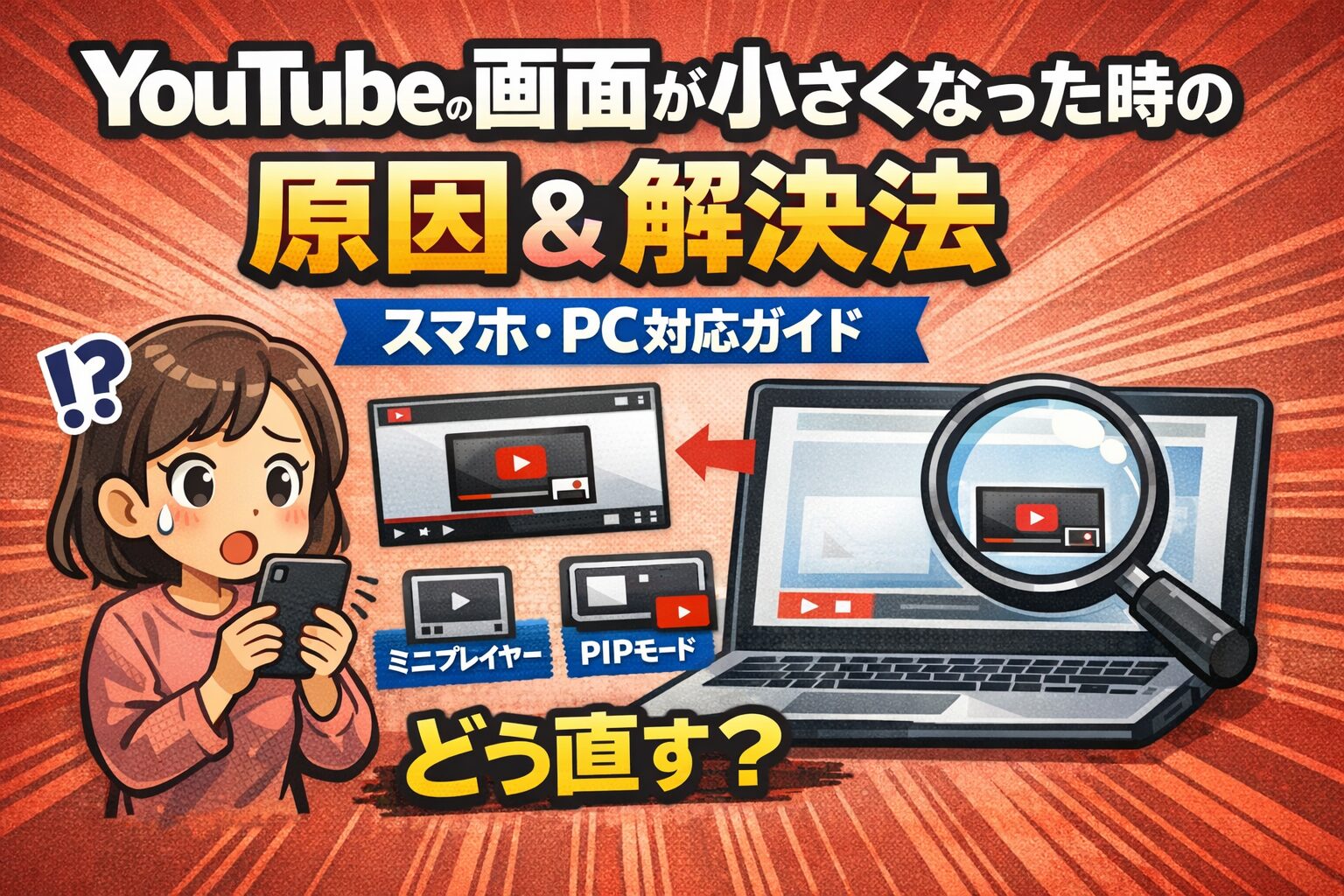
「YouTubeの画面が小さくなった!?」
そんな経験はありませんか?
動画を見ていたら急にプレイヤーが小さくなってしまい、戻し方がわからず困った人は多いはず。
実はその現象、ほんの少しの操作ミスや設定変更が原因かもしれません。
この記事では、YouTubeの画面が小さくなる原因とその対処法を、スマホ・PC別にわかりやすく徹底解説します!
「急に画面が変になった」「全画面に戻らない」そんなときでも慌てなくて大丈夫。
誰でもすぐに実践できる方法をまとめてご紹介していますので、ぜひ参考にしてください!
YouTubeの画面が小さくなる主な原因とは?
ミニプレイヤーって何?
YouTubeを見ていると、急に動画が画面の右下に小さく表示されることがあります。これは「ミニプレイヤー」と呼ばれる機能です。ミニプレイヤーとは、別の動画を探しながらも現在の動画を見続けられる便利なモードのこと。でも、意図せず切り替わってしまうと、画面が小さくなって焦ってしまうこともありますね。
ミニプレイヤーは、パソコンでもスマホでも使える機能です。たとえば、動画を見ているときに別の動画のページを開いたり、検索バーに文字を打とうとすると、自動的に今見ていた動画が小さく右下に移動してしまいます。これはYouTubeの仕様なので、特に不具合ではありません。
戻す方法は簡単。ミニプレイヤーの右上にある「×」ボタンを押すと、動画が終了します。元の大きい画面に戻したい場合は、ミニプレイヤーの小さい画面をクリックすれば、再び通常サイズで表示されます。慌てず、画面をクリックして確認してみましょう。
全画面モードが解除されている場合
YouTubeの動画は、クリック一つで画面いっぱいに広げられる「全画面モード」がありますが、これが解除されると動画が小さく見えることがあります。全画面で見ていたつもりが、何かの拍子で通常サイズに戻ってしまうと、「あれ?なんか小さいぞ」と感じてしまいますよね。
全画面を解除してしまう原因は、Escキーを押してしまったり、マウスを動かした拍子にクリックしてしまうことが多いです。また、タブを切り替えたときや通知が来たときに、全画面が勝手に解除されることもあります。
再び全画面に戻すには、動画右下の四角いアイコンをクリックすればOK。キーボードの「F」キーでも切り替えができます。全画面で動画を快適に楽しみたいときは、これらの方法を覚えておくとすぐに対処できますよ。
ブラウザのズーム機能が原因かも
パソコンでYouTubeを見ているときに、画面が小さくなったように感じるのは、実は「ブラウザのズーム機能」が原因かもしれません。ブラウザは、ページ全体の表示サイズを変更できる機能があり、これが意図せず変更されてしまうと、YouTubeの表示も一緒に小さくなってしまいます。
たとえば、キーボードの「Ctrl」キー(Macなら「Command」キー)を押しながらマウスのホイールを回すと、ページのズームイン・ズームアウトができます。これにより、動画の画面だけでなく、文字やボタンのサイズも変わってしまいます。
解決方法は簡単で、「Ctrl + 0」(Macなら「Command + 0」)を押すと、ズームが初期設定(100%)に戻ります。これで通常のサイズでYouTubeを楽しむことができます。気づかないうちにズーム設定が変わってしまっていた…という人は、ぜひ試してみてください。
スマホ操作中に誤って画面が小さくなることも
スマホでYouTubeを見ているとき、指の操作ミスで画面が急に小さくなってしまうことがあります。たとえば、画面を下にスワイプすると、動画が画面の下に縮小されて再生され続けることがあります。これもYouTubeの「ピクチャーインピクチャー(PIP)」のような動作で、スマホ特有の仕様です。
また、横向きで全画面にしていたのに、スマホを縦に戻したことで自動的に小さい表示に戻ることもあります。画面の自動回転設定によっては、思わぬタイミングで画面サイズが切り替わってしまうため、驚いてしまうかもしれません。
対処法としては、縮小された動画をタップすると、また大きな画面で表示されます。また、スマホの設定で「画面の自動回転」をオンにしておくと、縦横の切り替えがスムーズになります。もし自動で切り替わるのが煩わしいと感じる人は、オフにすることもできます。
アプリやブラウザの不具合の可能性も
まれにですが、YouTubeのアプリやブラウザが正常に動作していないことが原因で、動画の画面が小さくなったように表示されることもあります。これは、一時的なバグや動作不良、メモリの使用状況などが影響している場合があります。
たとえば、アプリが古いバージョンのままだと、表示の不具合が発生することがあります。ブラウザの場合でも、拡張機能や広告ブロッカーが干渉して表示が崩れることがあります。また、PCのメモリ不足やスマホのバックグラウンドアプリが多い場合、動画の表示に影響を与えることがあります。
このような場合は、一度YouTubeアプリやブラウザを再起動してみるのが効果的です。さらに、アプリのアップデートを確認し、最新バージョンにしておくことで不具合を防げます。日頃からアプリやシステムを最新の状態に保っておくことが、快適にYouTubeを楽しむポイントです。
すぐできる!YouTubeの画面を元に戻す6つの方法
ミニプレイヤーを閉じる方法
YouTubeの動画が右下に小さく表示されてしまう「ミニプレイヤー」は、操作ミスやページ移動のタイミングで自動的に切り替わってしまうことがあります。最初は戸惑うかもしれませんが、安心してください。簡単に元の大きな画面に戻す方法があります。
まず、パソコンの場合は、ミニプレイヤーの小さな画面をよく見てください。右上に「×(バツ)」マークが表示されているので、これをクリックするとミニプレイヤーを閉じることができます。また、その小さな動画部分をクリックすると、元の通常サイズの再生画面に戻ります。
スマホの場合は、画面の下に縮小された動画が表示されていることがあります。これをタップするだけで、再び通常サイズのプレイヤーが表示されます。指でスワイプして画面の外にスライドすることでも動画を終了できます。
ミニプレイヤーは便利な機能ですが、意図せず切り替わってしまうとストレスになることもありますよね。そんなときは、まず落ち着いて「×」を探すか、動画部分をクリックしてみましょう。操作に慣れれば、すぐに戻せるようになりますよ。
全画面モードに戻す手順
YouTubeの動画を大きく表示する方法のひとつが「全画面モード」です。画面いっぱいに広がるため、映像に集中しやすく、迫力ある視聴体験ができます。逆にこのモードが解除されると、動画が小さくなってしまったように感じます。そんなときの戻し方を紹介します。
まず、パソコンで動画を見ている場合、画面の右下にある四角いアイコン(□)が「全画面切り替え」のボタンです。これをクリックすると、動画が全画面になります。また、キーボードの「F」キーを押すことでも、全画面と通常モードを切り替えることができます。
スマホでは、動画を横向き(ランドスケープ)にすることで自動的に全画面モードになります。もし縦画面で表示されていて見づらいと感じたら、スマホを横に傾けてみましょう。ただし、スマホの「画面の自動回転」がオフになっていると、向きを変えても全画面になりません。設定で自動回転をオンにしておくと便利です。
全画面モードは動画視聴を快適にする基本機能です。もし画面が小さくなってしまったときは、この方法をぜひ試してみてくださいね。
ズームを元に戻すショートカット
YouTubeの画面が小さく見える原因のひとつに、「ブラウザのズーム設定」があります。ズームとは、Webページ全体の表示サイズを大きくしたり小さくしたりする機能で、意図せず設定が変わってしまうことがあるんです。
たとえば、キーボードの「Ctrl」キー(Macなら「Command」キー)を押しながらマウスのホイールを動かすと、簡単にページのズームイン・ズームアウトができてしまいます。その結果、YouTubeの動画も含めて全体が小さく表示されるようになります。
このとき便利なのが、ズームを一発でリセットするショートカットです。
-
Windowsの場合:「Ctrl + 0」
-
Macの場合:「Command + 0」
このショートカットを押せば、ブラウザの表示が100%(標準)に戻ります。これにより、YouTubeの表示も元通りに戻るはずです。
もし画面がやけに小さいと感じたら、まずはズーム設定を疑ってみましょう。そして、上のショートカットを試せば、すぐに解決できますよ。
スマホで画面サイズを調整する方法
スマホでYouTubeを見ていると、誤ってスワイプ操作をしてしまい、動画が下に小さく縮まってしまうことがあります。この状態でも動画は再生されていますが、見づらくて不便ですよね。
この小さい画面は、タップすることで再び大きく戻すことができます。また、縮小された動画を指で左右にスワイプすることで完全に閉じることも可能です。動画をもう一度見たい場合は、履歴から開き直すと元のサイズで再生されます。
さらに、スマホを横にして全画面表示する方法もあります。ただし、このときスマホの「画面の自動回転」がオフになっていると、横にしても画面サイズが変わらないことがあります。設定アプリで自動回転をオンにしておくと、画面の切り替えがスムーズになります。
スマホでの操作に慣れていない人でも、このように簡単にサイズ調整できるので、安心して動画を楽しんでくださいね。
アプリ・ブラウザを再起動してみよう
画面が小さくなる原因がハッキリしない場合は、一時的な不具合が起きている可能性も考えられます。そんなときは、まずYouTubeアプリやブラウザを一度閉じて、再起動してみましょう。これだけで、問題がスッと解決することがあります。
スマホなら、アプリを完全に終了してから再度開き直すだけ。Androidでは「最近使ったアプリ」からスワイプで消せますし、iPhoneでは上にスワイプして消すことで終了できます。
パソコンの場合は、ブラウザのタブを閉じて再度YouTubeを開くか、ブラウザ自体を一度終了させて再起動します。それでも直らないときは、パソコンを再起動するのもひとつの手です。
また、アプリやブラウザが最新バージョンでない場合、古いままだと不具合が発生しやすくなります。定期的にアップデートを確認して、常に最新の状態を保っておくと、こういったトラブルも減らせます。
スマホで画面が小さくなったときの対処法
画面が下に縮小されたときの戻し方
スマホでYouTubeを見ているとき、急に画面が下の方に小さくなってしまうことがあります。これは多くの場合、指のスワイプ操作によって動画が「ミニプレイヤー」や「ピクチャーインピクチャー」状態に移行しているためです。特に縦画面で再生中に下へスワイプすると、動画が自動的に右下や画面下部に移動することがあります。
この状態から元に戻すには、まず縮小された動画をタップしてみてください。すると、動画が再び通常の大きさで中央に表示されます。タップしても反応しない場合は、アプリの動作が一時的に重くなっている可能性があるので、アプリを閉じて再度開いてみましょう。
また、動画が不要なときは、縮小された動画を左右のどちらかにスワイプすると、簡単に閉じることができます。知らずにこの操作をしてしまうと、「勝手に動画が消えた」と思ってしまうかもしれませんが、操作のひとつですので慌てずに。
こうした縮小表示はYouTubeアプリ特有の機能です。慣れてくると意外と便利ですが、最初は戸惑うこともあるので、対処法を覚えておくと安心です。
ピクチャーインピクチャー(PIP)モードとは
ピクチャーインピクチャー、略して「PIP(ピクチャーインピクチャー)」モードとは、スマホで動画を小さなウィンドウにして他のアプリを使いながら再生し続けられる機能です。Androidでは広く使われており、iPhoneでもiOS 14以降のバージョンで対応しています。
このモードはYouTube Premium加入者限定で利用できることが多く、例えばYouTubeで動画を再生しながらLINEをしたり、調べものをしたりといった使い方が可能です。ただし、PIPモードは自動的に切り替わることもあり、「動画が小さくなったけどどうすれば戻るの?」と混乱してしまうケースもあります。
戻し方はシンプルで、PIP画面をタップすると「全画面に戻す」ボタンが表示されるので、それを押せば通常サイズに戻せます。動画を完全に閉じたい場合は、PIPウィンドウをドラッグして画面下の「×」に合わせて離すだけでOKです。
PIPモードは非常に便利な機能ですが、知らずに切り替わると驚くこともあるので、「見慣れない画面が出てきた」と思ったら、まずはPIPかどうかをチェックしてみてください。
スマホの画面ロックに注意
スマホでYouTubeを視聴中、急に動画が小さくなったり全画面にならないという問題は、実は「画面の自動回転」設定が関係していることがあります。これは、スマホの設定で縦向き・横向きの切り替えを自動で行うかどうかを制御する機能です。
たとえば、YouTubeを全画面で見ようとスマホを横向きにしても、画面が切り替わらず小さいままという経験はありませんか?それは、画面ロックがオンになっていて、縦向き固定になっているからかもしれません。
設定を確認するには、スマホの上部から通知バーを下ろし、「画面の自動回転」または「縦向きロック」などのアイコンを確認してみてください。これがオンになっていれば、スマホの向きに応じて自動で画面が回転し、YouTubeも全画面に切り替わります。
この設定は動画視聴に限らず、ウェブサイト閲覧やカメラ撮影などにも影響するので、状況に応じて使い分けると便利です。YouTubeの画面が小さいと感じたら、まずはこの設定をチェックしてみるといいでしょう。
アプリのアップデートを確認しよう
YouTubeアプリの画面表示が突然おかしくなった場合は、アプリのバージョンが古いままで不具合が発生している可能性があります。アプリは定期的に改善・修正が加えられており、古いバージョンでは表示の不具合やエラーが起こることもあります。
Google Play(Android)やApp Store(iPhone)を開き、YouTubeアプリのページにアクセスしてみましょう。「更新」ボタンが表示されていれば、すぐに最新版にアップデートしましょう。これだけで画面の問題が解消することもあります。
また、アップデート時には、Wi-Fi接続になっているかを確認しておくと安心です。モバイル通信ではアップデートに時間がかかる場合がありますし、通信量も多くなってしまうため注意が必要です。
アップデート後に再起動することで、設定が正しく反映されやすくなるため、面倒でも一度アプリを閉じて開き直すことをおすすめします。常に最新の状態に保っておくことで、トラブルを未然に防ぐことができます。
端末を再起動するのもおすすめ
スマホの動作が重くなっていたり、一時的な不具合が原因でYouTubeの画面が正しく表示されなくなることもあります。こうした場合は、スマホ自体を一度再起動してみると、状況が改善されることがあります。
アプリをたくさん開いたままにしていると、スマホのメモリ(RAM)が圧迫されて動作が不安定になり、YouTubeも正常に動作しなくなることがあります。特に、古めの端末や容量が少ないスマホではこうしたトラブルが起こりやすいです。
再起動は、スマホを一時的に完全にシャットダウンしてから電源を入れ直すことです。再起動することで、動作中のアプリやキャッシュがクリアされ、軽快に動くようになります。
「何をしても直らない」と困ったときには、まずスマホを再起動。それだけでびっくりするほど改善することもあるので、ぜひ試してみてください。
PCでYouTube画面が小さいと感じたときのチェックポイント
ブラウザサイズを広げよう
パソコンでYouTubeを見ていると、「動画がやけに小さいな」と感じることがあります。この原因のひとつが、ブラウザのウィンドウサイズです。ウィンドウが小さいと、YouTubeの動画プレイヤーもそれに合わせて自動的に小さく表示されてしまいます。
たとえば、他の作業をしながらYouTubeを流していると、ブラウザを画面の端に寄せたり、サイズを小さくしていることがあります。ウィンドウが小さいとYouTubeのレイアウトも変わり、動画が横長ではなく縦長に見えてしまうこともあるため、映像が窮屈に感じるのです。
この場合は、ブラウザの右上の「最大化」ボタン(□の形)をクリックして画面いっぱいに広げてみましょう。それだけで動画の表示エリアも大きくなります。さらに、YouTubeプレイヤー自体の右下にある「シアターモード」(横長のボタン)を使えば、画面全体に近いサイズで再生できて見やすくなります。
意外と見落としがちなブラウザサイズの調整ですが、快適な動画視聴にはとても重要なポイントです。ぜひ一度確認してみてくださいね。
キャッシュをクリアしてみる
YouTubeの表示がなんだかおかしい、画面が小さい、ボタンの配置がズレてる…。そんなときは、「キャッシュ」が原因かもしれません。キャッシュとは、ブラウザが一度読み込んだデータを一時的に保存しておく仕組みのことで、これによりWebページの読み込みが速くなります。
しかし、キャッシュが古くなったり壊れてしまうと、正しく表示されなくなることがあります。YouTubeも例外ではなく、画面が小さく見えたり、変な配置になる場合があります。
このような場合は、ブラウザのキャッシュを削除してみましょう。操作方法は使っているブラウザによって異なりますが、多くの場合は以下の手順で行えます:
-
ブラウザの「設定」や「履歴」を開く
-
「閲覧データの削除」や「キャッシュされた画像とファイル」を選ぶ
-
「削除」または「クリア」を実行
その後、YouTubeを再度開き直すと、正常に表示されるようになることが多いです。定期的なキャッシュクリアは、他のサイトにも良い影響があるのでおすすめですよ。
拡張機能や広告ブロックが悪さしているかも
YouTubeをパソコンのブラウザで見る際に「画面が小さい」「レイアウトが崩れている」などの不具合がある場合、インストールしている拡張機能が原因の可能性もあります。特に、広告ブロック(AdBlock系)や動画制御のためのツールが、YouTubeの動作に干渉することがあります。
これらの拡張機能は便利ではありますが、YouTubeの仕様変更などに追いついていない場合、不具合を引き起こすことがあります。特にレイアウトが崩れていたり、プレイヤーの表示が極端に小さいときには、一時的に拡張機能をオフにしてみることをおすすめします。
拡張機能の無効化方法(Google Chromeの場合):
-
ブラウザ右上の「︙」→「拡張機能」→「拡張機能を管理」
-
YouTube関連の拡張機能のスイッチをオフにする
-
YouTubeページをリロード(再読み込み)
一時的に機能を停止して動作確認をしてみましょう。問題が解消された場合、その拡張機能が原因だったと考えられます。
解像度の設定を見直す
パソコン自体の画面解像度が低く設定されていると、YouTubeの動画が小さく表示されてしまうことがあります。特に古いモニターや、ノートパソコンを外部ディスプレイにつないでいるときなどに起こりやすい現象です。
解像度が低いと、画面全体の表示範囲が狭くなり、その中でYouTubeのレイアウトが縮小されてしまいます。結果として、動画プレイヤーが本来の大きさより小さく見えてしまうのです。
Windowsでは、デスクトップ上で右クリック→「ディスプレイ設定」→「ディスプレイの解像度」から確認できます。推奨されている解像度(例:1920×1080)に設定することで、画面の広さが確保され、YouTubeも快適に見られるようになります。
もし複数のディスプレイを使っている場合は、それぞれの解像度設定も確認しておきましょう。環境によっては、片方だけが低解像度になっていることもあります。
別のブラウザで試してみよう
最後に、どうしても画面が小さくなってしまう場合は、「ブラウザを変えてみる」という方法もあります。YouTubeは多くのブラウザで動作しますが、それぞれの環境や設定によって表示のされ方が微妙に異なることがあります。
たとえば、Chromeでうまく表示されなかったYouTubeが、FirefoxやMicrosoft Edgeでは正常に表示される、ということも珍しくありません。これは、ブラウザのレンダリングエンジン(表示の仕組み)が違うからです。
一時的な不具合や、拡張機能との相性問題などが原因の場合、新しいブラウザで開くことでスムーズに解決することがあります。複数のブラウザをインストールしておくと、こういったトラブル時に非常に役立ちます。
困ったときは一度、普段とは違うブラウザでYouTubeを開いてみましょう。それだけで意外と簡単に問題が解消されることもあります。
それでも直らない?困ったときの最終手段
他の動画で同じか確認しよう
YouTubeの画面が小さく表示される現象が発生した場合、まず試してほしいのが「他の動画でも同じ症状が出るか」を確認することです。特定の動画だけが小さく見えるのであれば、それは動画自体の設定や画面比率、あるいはアップロードされた形式に問題がある可能性があります。
たとえば、もともと縦向き(スマホ撮影)の動画は、再生しても画面の中央に縦長に表示され、両側に黒い余白ができるため、画面が小さく見えることがあります。これはYouTube側の仕様であり、ユーザー側の不具合ではありません。
逆に、どの動画を再生しても同じように画面が小さい場合は、ブラウザやアプリの設定、端末の表示設定などに原因があると考えられます。こうした切り分けを行うことで、よりスムーズに解決へ近づけます。
まずは自分がよく見る動画以外に、公式のミュージックビデオやYouTube公式チャンネルの動画など、いろんな種類の動画を再生してみましょう。それによって、問題の原因を特定しやすくなります。
YouTubeアカウントをログアウトして確認
まれにですが、YouTubeにログインしている状態でのみ発生する不具合も存在します。たとえば、アカウント設定の一部が原因で表示が崩れる、拡張機能と連動して動作する設定があるなど、ユーザーアカウント固有の不具合というケースもあります。
この場合、YouTubeから一度ログアウトして、ゲストモードで動画を再生してみましょう。ログアウトは、右上のプロフィールアイコンをクリックし、「ログアウト」を選ぶだけです。その状態で動画が正常に表示されれば、アカウント設定に何らかの原因があると考えられます。
ログアウト後も不具合が続く場合は、アカウントに関係なくシステム側の問題である可能性が高いため、アプリやブラウザの問題、端末の設定などを再度確認してみてください。
一時的にログアウトして確認するだけで、問題の切り分けができることが多いので、ぜひ試してみてくださいね。
別の端末で確認する
YouTubeの表示トラブルが起きたとき、「端末そのものに原因があるのか?」を確認するためには、他のデバイスで同じ動画を再生してみるのが一番確実です。たとえば、スマホで不具合が出ているなら、PCやタブレットで開いてみましょう。
別の端末で正常に再生できる場合、問題は最初のデバイスに限定されているということになります。スマホであればメモリ不足、PCであればブラウザの拡張機能やキャッシュの問題など、端末ごとの原因が見つけやすくなります。
逆に、どの端末でも同じような症状が出る場合は、YouTube自体の障害や、ネットワーク環境の問題も考えられます。このように、デバイスを変えてチェックすることは、問題の原因を特定する上でとても役立ちます。
手元に複数のデバイスがある場合は、ぜひ試してみてください。これだけで一気に解決へ近づくことがありますよ。
サポートページをチェック
どうしても解決できないときは、YouTubeの公式サポートページを確認しましょう。YouTubeヘルプには、ユーザーから寄せられたトラブルとその解決方法が多数掲載されています。また、Googleアカウントに関連する不具合も解説されています。
検索窓に「画面が小さい」「プレイヤーが縮小される」などのキーワードを入れると、関連する記事が表示されます。ここで最新の仕様やバグ情報、解決策を探すことができます。
また、Googleの公式フォーラムでは、他のユーザーが同じ問題に直面しているケースも多く、解決事例が見つかることもあります。公式の情報なので安心して参照できますよ。
最新のトラブル情報が日々更新されているため、困ったときはまず公式の情報源にアクセスするのが安心です。
不具合報告を送る方法
最終手段として、自分でできる対策をすべて試しても解決しない場合は、YouTubeに不具合報告を送ることができます。報告を送ることで、今後の改善につながる可能性があるだけでなく、他のユーザーとの共通点をもとに公式側が対応を進めてくれることもあります。
不具合の報告方法は以下の通りです:
-
YouTube画面の右上にあるプロフィールアイコンをクリック
-
「フィードバックを送信」を選択
-
問題の内容をできるだけ詳しく記入し、必要ならスクリーンショットも添付
-
送信ボタンを押して完了
「どんなときに」「どんな操作をしたら」「どのように画面が小さくなったか」など、具体的に書くと伝わりやすくなります。
即時の返信があるわけではありませんが、YouTubeの開発チームが確認することで、今後のアップデートで修正される可能性が高まります。
📝まとめ
YouTubeの画面が小さくなってしまう原因は、ミニプレイヤーや全画面解除、ズーム設定、スマホの誤操作など、意外と身近なところにあることがわかりましたね。特にスマホでは、ピクチャーインピクチャーや画面ロックの影響で思わぬ挙動になることもあります。
また、アプリやブラウザの不具合、拡張機能、解像度の設定なども確認ポイントとして重要です。原因を一つひとつ切り分けていくことで、必ず解決にたどり着けるはずです。
それでも直らない場合は、他の動画や端末で確認したり、公式サポートをチェックすることも忘れずに。不具合報告を送ることで、今後の改善にもつながります。
ちょっとした操作で直せるケースが多いので、今回ご紹介した方法をぜひ活用して、快適なYouTubeライフを楽しんでくださいね!