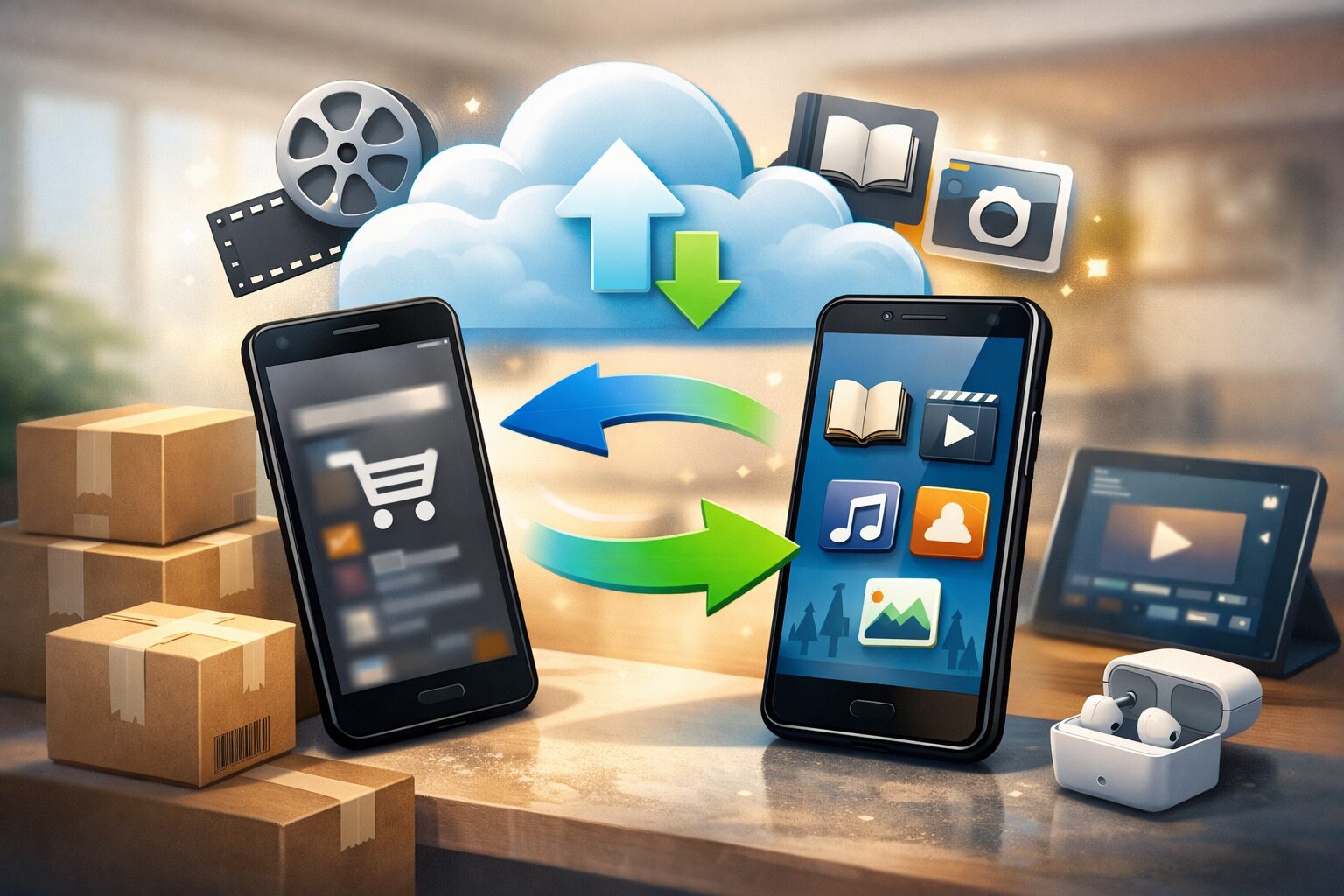
スマートフォンを機種変更する際、「Amazonのデータはどうやって引き継ぐの?」と不安に感じる人は多いでしょう。注文履歴や住所、支払い方法などの情報が消えてしまうのではないかと心配になりますよね。
しかしAmazonの引き継ぎはとても簡単です。実は、同じアカウントでログインするだけでほとんどの情報が自動的に引き継がれます。
この記事では、Amazonの機種変更時の引き継ぎ方法を初心者にも分かりやすく解説します。ログインできない場合の対処法や安全対策まで詳しく紹介するので、ぜひ参考にしてください。
Amazonの機種変更で引き継ぎは必要?まず知っておくべき基本
Amazonはアカウント管理だから基本はログインだけでOK
スマートフォンを機種変更する際、多くの人が気になるのが「データの引き継ぎ」です。LINEやゲームアプリなどは専用の引き継ぎ手続きが必要ですが、Amazonの場合は基本的にそのような手続きは必要ありません。
なぜならAmazonのサービスは、スマートフォン本体ではなく「Amazonアカウント」で管理されているからです。注文履歴や配送先住所、支払い方法、欲しい物リストなどの情報はすべてAmazonのサーバーに保存されています。
そのため、新しいスマートフォンにAmazonアプリをインストールして、以前と同じアカウントでログインすれば、すぐに同じ環境で利用できます。特別なデータ移行作業をする必要はありません。
ただし、スマートフォン本体に保存されているデータは例外です。例えばPrime Videoのダウンロード動画やKindleのダウンロード済み書籍などは、新しいスマートフォンに再ダウンロードする必要があります。
このようにAmazonは「ログイン=引き継ぎ完了」というシンプルな仕組みです。機種変更の際はまずこのポイントを覚えておきましょう。
機種変更前に確認しておくべき3つのポイント
Amazonの引き継ぎは簡単ですが、機種変更前に確認しておくと安心なポイントがあります。
1つ目は「ログイン情報」です。メールアドレスとパスワードが分からないと、新しいスマートフォンでログインできません。普段は自動ログインで使っている人も多いため、一度確認しておくことが大切です。
2つ目は「登録している電話番号」です。Amazonでは安全確認のためにSMS認証が行われることがあります。電話番号が古いままだと認証コードを受け取れない可能性があります。
3つ目は「登録メールアドレス」です。パスワード再設定やログイン確認のメールが届くため、現在も使えるメールアドレスであることを確認しておきましょう。
これらを事前に確認しておくだけで、機種変更後のトラブルを大きく減らすことができます。
引き継ぎに必要な情報(メールアドレス・パスワード)
Amazonアカウントを新しいスマートフォンで利用するために必要な情報は非常にシンプルです。
・登録しているメールアドレス
・アカウントのパスワード
基本的にはこの2つが分かればログインできます。もしパスワードを忘れてしまった場合でも、パスワード再設定機能を使えば簡単に変更できます。
再設定では、登録しているメールアドレスまたは電話番号に確認コードが送られます。そのコードを入力することで、新しいパスワードを設定できます。
そのため、機種変更の前に「自分のAmazonアカウントのログイン情報」を一度確認しておくことが重要です。
二段階認証を設定している場合の注意点
Amazonではセキュリティを強化するために「二段階認証」を設定することができます。
これは、ログイン時にパスワードだけでなく、SMSや認証アプリで送られてくるコードを入力する仕組みです。
非常に安全な仕組みですが、機種変更の際には注意が必要です。特に認証アプリを利用している場合、新しいスマートフォンに設定を移さないとログインできなくなることがあります。
そのため、機種変更前には次のポイントを確認しましょう。
・認証コードの受信方法
・バックアップコードの保存
・登録電話番号
これらを確認しておけば、機種変更後でも安心してログインできます。
古いスマホが使えるうちにやっておくべき準備
機種変更では「古いスマートフォンが使えるうち」に準備をすることがとても重要です。
まずAmazonアカウントにログインできるか確認しましょう。もしログイン情報が分からない場合は、この段階でパスワードを再設定しておくと安心です。
また、登録情報(メールアドレス・電話番号・住所)も確認しておきましょう。古い情報が登録されていると、ログイン確認の際にトラブルが起こる可能性があります。
さらにKindleやPrime Videoを利用している場合、どのコンテンツをダウンロードしているか確認しておくと、新しいスマートフォンでスムーズに再ダウンロードできます。
こうした準備をしておくことで、機種変更後も安心してAmazonを利用できます。
新しいスマホでAmazonを引き継ぐ具体的な手順
Amazonアプリをインストールする方法
新しいスマートフォンでAmazonを使うためには、まずAmazonアプリをインストールします。
iPhoneの場合はApp Store、Androidの場合はGoogle Playから「Amazon」と検索すればアプリが表示されます。
アプリは無料でダウンロードでき、数分でインストールが完了します。
インストール後にアプリを開くと、ログイン画面が表示されます。ここから既存のアカウントにログインできます。
既存アカウントでログインする手順
アプリを起動したら、登録しているメールアドレスまたは電話番号を入力します。
次にパスワードを入力するとログインできます。
ログインが成功すると、注文履歴や登録住所などの情報が自動的に表示されます。
つまり、この時点でAmazonの引き継ぎはほぼ完了です。
電話番号認証やセキュリティ確認の流れ
新しいスマートフォンからログインする場合、Amazonが安全確認を行うことがあります。
例えば、登録電話番号にSMSで認証コードが送られることがあります。
このコードを入力すればログインが許可されます。
これは不正ログインを防ぐための仕組みなので、正常な手続きです。
ログイン後に確認しておきたい設定
ログイン後は次の設定を確認しておくと安心です。
・配送先住所
・支払い方法
・通知設定
特にクレジットカードの有効期限が切れていないか確認しておきましょう。
住所・支払い方法の確認方法
Amazonアプリのアカウントページから、住所や支払い方法を確認できます。
不要な住所や古いクレジットカード情報がある場合は削除しておくと安全です。
Kindle・Prime VideoなどAmazonサービスの引き継ぎ方法
Kindleの電子書籍を新しいスマホで読む方法
電子書籍サービスの Amazon Kindle は、購入した本がすべてAmazonアカウントに紐づいて管理されています。そのため、スマートフォンを機種変更しても電子書籍が消えることはありません。新しいスマートフォンでKindleアプリをインストールし、これまで使っていたAmazonアカウントでログインするだけで、購入した本の一覧が自動的に表示されます。
ただし、注意点として「ダウンロード済みの本」は端末に保存されているデータなので、新しいスマートフォンには自動で移行されません。そのため、読みたい本を再度ダウンロードする必要があります。とはいえ操作はとても簡単で、ライブラリ画面から読みたい本をタップするだけでダウンロードが始まります。
また、Kindleには「Whispersync」という便利な機能があります。この機能は読書の進行状況をクラウド上に保存する仕組みで、スマートフォン・タブレット・パソコンなど複数の端末で同じ本を読んでも、前回読んでいたページからすぐに続きを読むことができます。例えば、スマートフォンで読んでいた本の続きをタブレットで開いても、自動的に同じページからスタートできます。
さらにKindleでは、ハイライトやメモの情報もアカウントに保存されます。重要な部分にマーカーを引いたりメモを書いたりしても、それらの情報はすべてクラウドに保存されるため、機種変更後もそのまま引き継がれます。読書習慣がある人にとっては非常に便利な仕組みです。
このようにKindleはアカウント中心の仕組みになっているため、機種変更後でも安心して電子書籍を楽しむことができます。
Prime Videoの視聴履歴とダウンロードの扱い
動画配信サービスの Amazon Prime Video も、基本的にはAmazonアカウントで管理されています。そのため、スマートフォンを機種変更しても視聴履歴やウォッチリストなどの情報は消えません。新しいスマートフォンでPrime Videoアプリをインストールしてログインするだけで、これまで見ていた作品の履歴や続きから視聴することができます。
Prime Videoには「視聴履歴」「ウォッチリスト」「おすすめ作品」などの情報があり、これらはすべてクラウド上で管理されています。そのため、スマートフォンだけでなくタブレットやテレビ、パソコンでも同じアカウントでログインすれば同じ情報が表示されます。
ただし注意点として「ダウンロードした動画」は端末に保存されるデータです。例えば通勤中にオフラインで視聴するために動画をダウンロードしていた場合、その動画は旧スマートフォンの中に保存されています。新しいスマートフォンでは自動的に引き継がれないため、再度ダウンロードする必要があります。
また、Prime Videoにはダウンロード数や視聴可能デバイス数の制限がある場合があります。通常は問題ありませんが、複数の端末で同時にダウンロードしている場合は、古い端末のデータを削除してから再ダウンロードする必要があることもあります。
それでも、ログインするだけで視聴履歴やおすすめ作品がそのまま引き継がれるため、機種変更後でもスムーズに動画視聴を続けることができます。
Amazon Musicのプレイリスト引き継ぎ
音楽配信サービスの Amazon Music も、Amazonアカウントと連携しているため機種変更時の引き継ぎはとても簡単です。新しいスマートフォンにAmazon Musicアプリをインストールし、同じアカウントでログインするだけで、これまで作成したプレイリストやお気に入りの曲、保存したアルバムなどがそのまま表示されます。
Amazon Musicでは、ユーザーごとに音楽ライブラリが作成されます。お気に入り登録した曲や作成したプレイリストはすべてクラウド上に保存されるため、スマートフォンが変わっても消えることはありません。例えば通勤用のプレイリストや、リラックス用のプレイリストなどを作っていた場合でも、新しいスマートフォンでそのまま利用できます。
ただし、Prime Videoと同じように「ダウンロードした音楽」はスマートフォン本体に保存されています。そのため、オフライン再生のためにダウンロードしていた曲は、新しいスマートフォンでは再ダウンロードが必要です。再ダウンロードはプレイリスト画面から簡単に行うことができます。
またAmazon Musicでは、ユーザーの視聴履歴をもとにおすすめの曲が表示される機能があります。この履歴もアカウントに保存されているため、機種変更後でも自分の好みに合った音楽が表示されます。
音楽をよく聴く人にとっては、プレイリストやお気に入り曲がそのまま使えるのは非常に便利なポイントです。
Amazon Photosのデータ同期
写真保存サービスの Amazon Photos を利用している場合、機種変更の際にも安心です。Amazon Photosはクラウドストレージサービスの一つで、スマートフォンの写真を自動的にクラウドへバックアップする機能があります。
そのため、新しいスマートフォンでAmazon Photosアプリにログインすれば、これまで保存していた写真をすぐに閲覧することができます。写真データはAmazonのクラウドサーバーに保存されているため、スマートフォンが変わってもデータが消えることはありません。
特にAmazonプライム会員の場合、写真を容量無制限で保存できるという大きなメリットがあります。スマートフォンの容量を気にせずに写真をバックアップできるため、多くのユーザーが利用しています。
またAmazon Photosでは、写真の自動バックアップ機能をオンにしておくと、新しく撮影した写真も自動的にクラウドへ保存されます。そのため、スマートフォンが故障した場合でも写真データを守ることができます。
機種変更の際には、新しいスマートフォンでアプリをインストールしてログインし、自動バックアップ機能を再度オンにしておくと安心です。
複数デバイスを使う場合の便利な設定
Amazonの大きな特徴の一つは、複数のデバイスで同じアカウントを利用できることです。スマートフォンだけでなく、タブレットやパソコン、スマートテレビなどでも同じAmazonアカウントを使うことができます。
例えば、スマートフォンで商品を検索して欲しい物リストに追加し、パソコンから購入するといった使い方も可能です。またPrime Videoの場合は、スマートフォンで途中まで見た映画をテレビで続きを見ることもできます。
さらにAmazonのデバイス管理機能を使うと、どの端末がアカウントに登録されているかを確認することができます。不要な端末が登録されている場合は削除することも可能です。これによりセキュリティ面でも安心して利用できます。
このようにAmazonは複数デバイスでの利用を前提に設計されているため、機種変更をしても特別な設定をする必要はほとんどありません。
Amazonにログインできないときの対処法
パスワードを忘れた場合の再設定方法
Amazonにログインできない原因として最も多いのが、パスワードを忘れてしまうケースです。普段は自動ログインを利用している人も多いため、機種変更の際にパスワードが分からなくなることがあります。
その場合は、ログイン画面に表示されている「パスワードを忘れた場合」というリンクをクリックします。すると登録しているメールアドレスまたは電話番号の入力画面が表示されます。入力後、本人確認のためのコードが送信されます。
送られてきた確認コードを入力すると、新しいパスワードを設定することができます。新しいパスワードは、他のサービスと同じものを使い回さないようにすることが重要です。英字・数字・記号を組み合わせた強力なパスワードを設定すると、安全性が高まります。
パスワードを再設定した後は、新しいスマートフォンでそのパスワードを使ってログインできます。
登録メールアドレスが分からない場合
Amazonアカウントに登録しているメールアドレスが分からない場合でも、慌てる必要はありません。Amazonでは電話番号を利用してアカウントを検索できる場合があります。
ログイン画面で電話番号を入力すると、その電話番号に紐づいたアカウントが表示されることがあります。また、登録メールアドレスが分からない場合でも、Amazonのカスタマーサポートに問い合わせることで解決できることがあります。
その際には、本人確認のために名前や住所、過去の注文履歴などを聞かれることがあります。正確な情報を伝えることで、アカウントを特定してもらうことができます。
機種変更前に登録メールアドレスを確認しておくと、こうしたトラブルを未然に防ぐことができます。
SMS認証コードが届かないときの対処法
Amazonではセキュリティ確認のためにSMS認証コードが送られることがあります。しかし、場合によっては認証コードが届かないこともあります。
その場合はまずスマートフォンの電波状況を確認しましょう。圏外や通信状態が悪い場所ではSMSが届かないことがあります。また、迷惑メッセージフィルターの設定によってSMSがブロックされている場合もあります。
それでも届かない場合は、少し時間を置いて再送信することで解決することがあります。SMS認証がどうしても利用できない場合は、メール認証など別の方法が案内されることもあります。
アカウントロックがかかった場合の対応
ログインを何度も失敗すると、Amazonアカウントが一時的にロックされることがあります。これは不正ログインを防ぐためのセキュリティ機能です。
この場合は、一定時間待ってから再度ログインを試すことで解除されることが多いです。また、本人確認のための追加認証が求められることもあります。
焦って何度もログインを試すと、さらにロック時間が長くなる可能性があるため注意しましょう。
Amazonカスタマーサポートへの問い合わせ方法
どうしてもログインできない場合は、Amazonのカスタマーサポートに問い合わせるのが最も確実です。Amazonではチャット、電話、メールなど複数のサポート方法が用意されています。
特にチャットサポートは対応が早く、数分で問題が解決することもあります。問い合わせの際には、登録している名前や住所などを準備しておくとスムーズに対応してもらえます。
まとめ
Amazonの機種変更時の引き継ぎは非常にシンプルです。基本的には新しいスマートフォンにアプリをインストールし、同じアカウントでログインするだけで完了します。
注文履歴や住所、支払い方法などの情報はすべてアカウントに保存されているため、特別なデータ移行作業は必要ありません。
ただし、ログイン情報の確認や二段階認証の設定など、事前にチェックしておくことでトラブルを防ぐことができます。
機種変更を予定している方は、この記事で紹介したポイントを参考に、安全にAmazonを引き継ぎましょう。