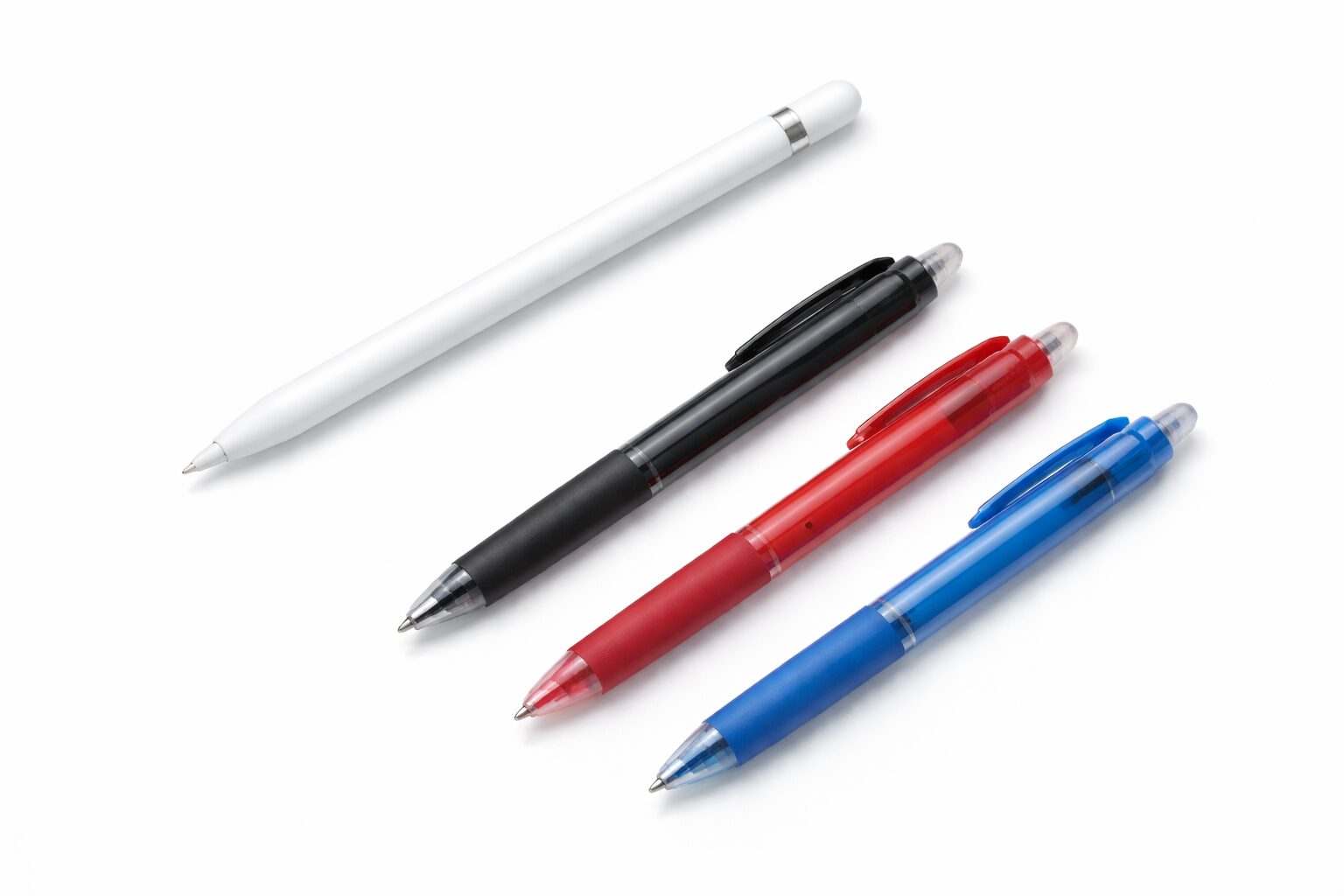
「スマホの操作にタッチペンを使いたいけど、今持ってない…」そんなとき、あなたのペンケースに入っているフリクションペンが役に立つかもしれません。実は、一部のスマホやタブレットでは、フリクションがタッチペン代わりに使えると話題に!
この記事では、なぜフリクションが反応するのか、どんな種類が向いているのか、実際の使用感まで、まるごと検証してご紹介します。節約・便利・時短を叶える意外な裏技、ぜひチェックしてみてください!
フリクションでスマホ操作はできる?まずは基本から確認しよう
フリクションってそもそもどんなペン?
フリクションとは、パイロット社が開発した「消せるボールペン」です。一般的なボールペンと異なり、インクに特殊な熱反応素材が使われており、専用のラバーでこすると摩擦熱によってインクが透明になります。つまり、書いた文字を消すことができるペンというわけです。この機能から、勉強や仕事、スケジュール帳など、ミスの多い作業にとても便利な筆記具として人気があります。日本だけでなく海外でも利用者が増えており、フリクションシリーズにはボールペンだけでなく、蛍光ペンや色鉛筆などもラインナップされています。
実は、このフリクションペンが一部のスマホやタブレットでタッチペンの代わりとして使えると話題になっています。「えっ、本当に?」と疑いたくなるかもしれませんが、実際に反応するケースがあるのです。ただし、全てのデバイスで使えるわけではなく、その仕組みや条件を理解することが重要です。
まずは、タッチパネルとタッチペンの基本的な仕組みを知ることで、なぜフリクションが反応するのかが見えてきます。次に、その仕組みを詳しく解説していきましょう。
タッチペンとフリクションの仕組みの違い
タッチペンには大きく分けて「静電容量式」と「感圧式」の2種類があります。スマートフォンやタブレットで主に使われているのが「静電容量式タッチパネル」です。これは、指など導電性のある物体が画面に触れることで反応する仕組みです。一方、フリクションは金属や導電素材ではありません。それでも一部のデバイスではフリクションペンの先がタッチパネルに反応することがあります。
これは、フリクションのペン先に使われている素材がわずかに静電気を通す性質を持っていたり、手の静電気がペン先を通して伝わる場合があるためです。しかし、この反応の精度や感度にはばらつきがあり、スムーズに使えるかどうかはデバイスによって異なります。
静電容量式と感圧式の違いを知っておこう
静電容量式タッチパネルは、電気の流れを感知して操作を行うため、指や導電性のあるスタイラスが必要です。逆に、感圧式は圧力を感知するので、ペンや爪などでも操作が可能です。古いタイプの電子辞書や一部のカーナビなどに多く見られます。
フリクションをタッチペンとして使う場合、この感圧式の端末であれば比較的反応しやすい傾向にあります。一方、スマートフォンなどの静電容量式では、反応しないことも多くあります。そのため、自分の使っているデバイスがどちらの方式かを調べることがまず大切です。
なぜフリクションでタッチパネルが反応するの?
フリクションのペン先はゴムのような素材でできています。この素材が、指の電気を少しだけ通すことがあります。さらに、ペンの持ち方や力の加え方によって、手の電気が伝わりやすくなり、タッチパネルが反応する場合があります。特に新しいフリクションシリーズでは、先端の材質が少し変わってきており、以前よりも反応しやすいという声もあります。
ただし、これは正式にタッチ操作が保証されているわけではありません。あくまで偶然、あるいはユーザーの工夫によって使える状態になっているだけなので、期待しすぎないようにしましょう。
実際にフリクションだけでスマホは使えるのか?
結論から言えば、「一部の端末では使えるが、確実ではない」というのが正直なところです。筆者が実際にiPhoneやAndroidタブレットで試したところ、フリクションの先端で軽くタップしただけでは反応しない機種もありました。しかし、ペン先を少し湿らせたり、ペンを斜めに持ったりすると反応する場合もあります。
実際にネット上でも「フリクションでLINE送った!」「普通にゲーム操作できた」などの声がありますが、一方で「全然動かない」という口コミもあり、再現性に差があります。つまり、完全な代用品ではありませんが、ちょっとした非常用として覚えておくと役立つかもしれません。
フリクションでタッチペン代用するメリットとデメリット
コスパ最強?タッチペンを買う必要がない!
フリクションは文房具としてすでに持っている人も多く、もしそれがタッチペンの代わりになるなら、新たにスタイラスペンを買う必要がありません。特に、突然タッチペンが必要になったときにすぐ使えるという点で、コストパフォーマンスは抜群です。100円~200円程度で手に入るフリクション1本で、メモ書きもスマホ操作もできるなら一石二鳥です。
また、フリクションには豊富なカラーバリエーションや種類があり、好きなデザインを選べる楽しみもあります。お気に入りのフリクションを1本カバンに入れておけば、万が一のときにタッチペン代わりとして使える安心感があります。
ペン先の細さで文字入力もスイスイ?
フリクションのペン先は細いため、細かい文字入力やボタンのタップなど、指では難しい操作がしやすくなります。特に画面が小さいスマートフォンでは、キーボード入力やゲームの操作などで指だと押しにくい部分も多いですよね。そんなときに、細いペン先でスムーズにタップできると、作業効率が上がります。
ただし、前述のとおり、フリクションの素材自体がタッチパネル向きに作られていないため、感度にはばらつきがあります。スムーズに動くこともあれば、全く反応しないこともあるので、常用するには少し工夫が必要です。
画面を傷つけない?安全性はどうなの?
フリクションの先端はラバー素材で柔らかく、金属やプラスチック製のスタイラスペンに比べて画面への傷がつきにくいのが特徴です。そのため、液晶保護フィルムを貼っていない端末でも安心して使いやすいというメリットがあります。
ただし、使い続けてペン先が摩耗したり汚れていたりすると、予期せぬキズの原因になることも。特に砂やホコリが付いたまま画面に接触すると、どんな素材でも傷がつく可能性があるので、使用前にはペン先を軽く拭き取る習慣をつけると安心です。
対応しない機種もある?注意点まとめ
最大のデメリットは、「すべての端末で使えるわけではない」ということです。特に静電容量式の感度が低めの機種では、フリクションが全く反応しない場合もあります。また、スマホケースやフィルムによっては、静電気が遮断されてしまい、さらに反応しにくくなることも。
そのため、あくまで「緊急用」や「代用品としての補助的な役割」として考えるのがよいでしょう。常に使いたい人は、タッチペン専用のスタイラスを購入する方が確実です。
長時間使うと疲れる?使い勝手のリアルな感想
フリクションはもともと筆記用具なので、タッチ操作用としてのグリップ性やバランスは考えられていません。そのため、長時間スマホを操作していると、指や手首が疲れやすくなる場合もあります。また、手の大きさに合わない太さのペンを無理に使うことで、操作ミスも起こりやすくなるでしょう。
もしフリクションを代用ペンとして頻繁に使いたい場合は、自分の手になじむモデルを選んだり、グリップ付きのものを選ぶと快適さが増します。
代用に向いてるフリクションの種類を徹底解説!
フリクションボールとフリクションスリムの違い
フリクションシリーズにはさまざまな種類がありますが、特に代表的なのが「フリクションボール」と「フリクションスリム」です。この2つの違いは、太さとデザインにあります。フリクションボールは標準的な太さで握りやすく、一般的な使用に向いています。一方、フリクションスリムは細身のボディで、軽量かつスタイリッシュな印象です。
タッチペン代わりとして考えると、フリクションスリムのほうがペン先が細く、操作時の視認性が高いため、ボタンのタップや文字入力などに向いています。ただし、細すぎることで持ちづらくなることもあるため、手の大きさや使用シーンに合わせて選ぶことが重要です。
また、フリクションボールはしっかりとした作りで安定感があるため、長時間の使用には向いているという利点もあります。どちらを選ぶかは「細かい操作重視」か「長時間の快適さ重視」かによって判断すると良いでしょう。
フリクションカラーは使える?
フリクションにはカラーペンタイプもあります。「フリクションカラー」は発色が鮮やかで、手帳やノートに使うと見やすく便利ですが、このタイプもタッチペン代用として使えるのか気になるところです。
実際に試してみると、フリクションカラーはペン先がフェルト状や太めのものが多く、タッチパネルに対して反応が鈍いケースが目立ちます。材質の違いや先端の柔らかさが影響しており、スマホ操作にはあまり向いていないことが分かりました。
とはいえ、機種によっては部分的に反応する場合もありますので、「使えたらラッキー」程度の感覚で試すのが良さそうです。もしタッチ操作をメインに考えるなら、ボールタイプのフリクションをおすすめします。
替え芯でパフォーマンスは変わる?
「替え芯によって反応が変わるのでは?」と疑問に思う方もいるかもしれません。実際、替え芯はインクの色や太さによってペンの書き心地は変わりますが、タッチ操作における反応にはあまり大きな影響はないようです。
タッチペンとして機能するかどうかは、主にペン先の素材や形状によるもので、替え芯の中身(インクやサイズ)による違いは限定的です。ただし、替え芯を交換する際にペン先の素材や形が変わる製品もあるため、その点には注意が必要です。
また、替え芯の装着状態がゆるいとペン先がグラついて操作しづらくなる場合もあるので、交換後はしっかり装着されているか確認しましょう。
実際に代用しやすいおすすめモデル
フリクションの中でも比較的タッチペン代用に向いていると感じられたのは、以下のようなモデルです。
| モデル名 | 特徴 |
|---|---|
| フリクションボール2 | 適度な太さと安定感で持ちやすい |
| フリクションスリム | ペン先が細く、視認性が高い |
| フリクションポイントノック | ペン先がなめらかで、軽いタッチでも反応しやすい |
これらはタッチペンとしての性能が保証されているわけではありませんが、実際に使ってみて反応が良かったという声が多いモデルです。持ちやすさ、重量、デザインも重要なポイントですので、自分に合った1本を探してみるのも楽しいかもしれません。
スタイラス機能付きフリクションってあるの?
「フリクションにスタイラス付きがあれば最高なのに!」と思っている方も多いかもしれません。実は、現在のところパイロット公式ではスタイラス機能付きのフリクションは販売されていません。
しかし、工夫次第でスタイラス化することは可能です。たとえば、ペンの後端にスタイラスキャップを装着したり、専用の導電性シールをペン先に貼ることで、タッチペンのように使える場合もあります。これらのアイテムは100円ショップやネットショップで手軽に入手できます。
公式ではなく自己責任の範囲になりますが、こうした工夫で「自分だけのカスタムフリクションスタイラス」を作ってみるのも面白いですよ。
実際にフリクションで操作してみた検証レビュー
スマホの文字入力に挑戦!
実際にフリクションを使って、スマホで文字入力ができるか試してみました。使用端末はiPhoneとAndroidタブレット。フリクションスリムでキーボードアプリを開き、軽くタップしてみると、最初は無反応でしたが、ペンを斜めに持って少し圧をかけると、ポン、とキー入力が反応!
ただし、毎回同じようにうまくいくわけではなく、感度に波がありました。キーの入力に対してスムーズに反応することもあれば、何度かタップしないと動かないこともあります。手汗や湿度など、細かな条件も影響するようです。
感想としては、「急いでメモを取りたいとき」「画面が濡れていて指では使いにくいとき」などには一応使えるというレベル。普段使いには少しストレスを感じるかもしれませんが、予想以上に実用的な面もあると感じました。
LINE・SNSの操作は快適?
LINEでの返信やSNSアプリのスクロール操作も試してみました。メッセージのタップやスタンプの選択には成功する場面が多かったものの、スクロールやピンチイン・アウトなどの操作は指の方が圧倒的にスムーズです。
フリクションは1点を押す操作には比較的強いのですが、画面を滑らかに動かす操作になると、摩擦で引っかかったり反応が鈍くなる傾向があります。たとえばInstagramのフィードを指でスッとスライドする感覚は、ペンではややぎこちない印象です。
総評としては、「基本的な操作はできるけど快適とは言えない」という感じ。指の代わりというより、あくまで細かい部分に使える道具として考えると良いでしょう。
お絵描きアプリで使えるのか?
お絵描きアプリでは、ペンの反応速度と精度がとても重要です。フリクションを使って線を引いてみたところ、短い線や点を打つ操作はある程度可能でしたが、長い線をスムーズに描こうとすると反応が途切れたり、筆圧が一定でなかったりと限界を感じました。
また、ラグ(反応の遅れ)も気になり、指で描くときよりも明らかに線が遅れて表示されることがあります。これはペンが正式なスタイラスではないため仕方のない部分ですが、絵を描く楽しさを損なう可能性もあります。
どうしてもフリクションで絵を描きたい場合は、タッチ感度の高いアプリやデバイスを選ぶことがカギになります。
タブレットでの使用感は?
Androidタブレットでフリクションを試したところ、意外にもスマホより反応が良いケースが多くありました。画面が広く、指では操作しづらい場所にも届くので、細かいタップには便利です。
特に、PDFに注釈を書き込む、ボタン操作だけのアプリなどでは問題なく使えることが多く、実用性を感じました。ただし、スライドやスクロールなどの操作には若干の慣れが必要で、長時間使うと手が疲れます。
また、タブレットの画面保護フィルムの種類によっては反応が大きく変わるため、フィルムなしの状態が一番快適に使える印象でした。
100均のタッチペンと比べてみた!
最後に、100円ショップで買ったタッチペンとフリクションを比較してみました。結果から言うと、やはり100均のタッチペンのほうがタッチ感度、滑りやすさともに優れています。
フリクションは反応にムラがある一方で、100均タッチペンは均一に操作できるため、短時間でも安定して使える印象です。ただし、細かい入力には不向きなものも多く、指の延長として使う感じになります。
「ちょっとだけ使いたい」「持ち運び用にペン一本で済ませたい」というニーズにはフリクションが便利。「しっかり使いたい」「操作精度を重視したい」という人には、専用のタッチペンをおすすめします。
フリクションで代用する際の注意点とおすすめ活用法
画面に傷をつけないための工夫
フリクションの先端はラバー素材でやわらかいため、基本的には液晶画面に優しいですが、使い方によってはキズの原因にもなります。特に注意したいのは、ペン先に細かいゴミや砂ぼこりが付いている状態で画面に触れること。これが摩擦で画面に傷をつけることがあります。
使用前には必ずペン先をティッシュや柔らかい布で軽く拭き取る習慣をつけましょう。また、画面に保護フィルムを貼っておくことも大切です。とくにガラスフィルムは傷に強く、フリクションでの操作にも安心して使えます。少しの配慮で大切な端末を長くきれいに使えるようになりますよ。
静電気対策は必要?
フリクションが一部のタッチパネルで反応する理由のひとつに「静電気の伝導」があります。つまり、手から伝わる微弱な静電気がペン先に伝わることで反応が起きているわけです。冬場やエアコンの効いた室内など、空気が乾燥している時期には静電気が強くなりすぎて逆に感度が下がることもあります。
また、手袋をしていたり、手が乾燥していたりすると電気がうまく伝わらず反応しないことも。そんなときは、手を少し湿らせる、水分補給をするなどして導電性を高める工夫が有効です。もちろん水分が多すぎると故障の原因になるので、あくまで軽くでOKです。
手袋使用時にも使えるの?
冬などで手袋をしたままスマホを操作したいとき、フリクションが使えると便利ですよね。しかし、残念ながら手袋をしているとフリクションのペン先に静電気が伝わらなくなり、ほとんどの場合で反応しなくなります。
ただし、導電性のある手袋をしていれば話は別です。こうした手袋なら、静電気がフリクションのペン先まで伝わるため、操作が可能になる場合があります。最近では100均でも導電性手袋が手に入るので、併用すると便利です。
また、手袋の上から使える導電性シールなども市販されています。寒い時期やアウトドアでの利用を想定するなら、そうしたアイテムを活用すると快適です。
スタイラスシールを貼って使う裏技
「もっと安定して使いたいけど、専用ペンを買うのはちょっと…」という方におすすめなのが、スタイラスシールの活用です。これは、ペン先に貼るだけでタッチペンとして使える特殊な導電性シールです。ネットショップや一部の文具店で販売されており、価格も安価です。
フリクションのペン先にこのシールを貼ることで、感度が劇的にアップし、ほとんどのスマホやタブレットでスムーズに操作できるようになります。見た目も大きく変わらないので、普段使いのフリクションに自然に馴染みます。
このような「ちょい足しアイテム」はコストを抑えつつ、実用性をアップさせたい方にピッタリの方法です。
学校や仕事での活用例を紹介!
フリクションをタッチペンとして活用できる場面は、意外と身近にたくさんあります。たとえば、学校でタブレットを使っている生徒にとって、わざわざスタイラスを持ち歩くのは面倒。でも、筆記にも使えるフリクションなら荷物が減って便利です。
また、ビジネスマンにとっても会議中のメモやPDFへの書き込みなど、紙とタブレットを行き来する場面で「1本で済む」フリクションは非常に重宝します。タッチペンとボールペンを何度も持ち替える手間が省け、作業がスムーズになります。
こうした実用的な活用法を知っておけば、フリクションをただの文具ではなく「マルチツール」として活用できるでしょう。
まとめ
フリクションをタッチペンの代用として使う方法は、「裏技」的ながらも確かに一定の効果がある方法です。特に感圧式のタブレットや感度の高い静電容量式端末では、ある程度スムーズに操作できることが確認できました。
ただし、あくまで正式なスタイラスペンではないため、反応のムラや感度の違い、操作の快適さには限界があります。そのため、「どうしてもタッチペンがないと困る!」というときの非常手段、あるいは軽い操作に限定しての利用が現実的です。
また、スタイラスシールや導電性グッズとの併用によって性能を高めることも可能ですので、工夫次第で十分に活用できます。フリクションを活かした生活の知恵、ぜひあなたのスマホライフに取り入れてみてください!